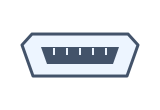
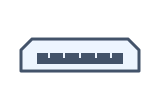
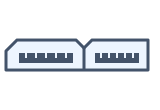
Kształty złączy
Kształt nie gwarantuje szybkości ani mocy. USB-C może obsługiwać tylko USB 2.0 bez obrazu.
Schematy wtyków od przodu, bez wspólnej skali. USB-B przedstawia USB 2.0.
Kolory USB-A i typowe szybkości
Kolor nie gwarantuje parametrów. USB-IF zaleca niebieski dla USB 3.0, ale go nie wymaga. Biały, czarny, turkusowy, czerwony, żółty i pomarańczowy zależą od producenta. Sprawdź SS/5/10 i specyfikację.
Standardy transmisji danych
To nominalne szybkości łącza, nie kopiowania. Sprzęt, kabel, protokół i pamięć ograniczają wynik. Wersja USB nie określa mocy kabla.
20Gbps może oznaczać USB 3.2 Gen 2×2 lub USB4. Sprawdź ten sam protokół po obu stronach.
*1 USB4 Version 2.0 opcjonalnie obsługuje 120Gbps w jedną stronę i 40Gbps w drugą. Wymaga zgodnych urządzeń; nie jest osobną klasą kabli 120Gbps.
Zasilanie i ładowanie
Maksymalna moc kabla jest niezależna od szybkości danych. Moc = napięcie × prąd. Ładowanie wymaga zgodnych profili ładowarki, kabla i urządzenia; sam mocniejszy kabel go nie przyspieszy.
Aktualna certyfikacja USB-IF oznacza kable C-C jako 60W lub 240W. Starsze kable 100W nadal działają, ale nie obsługują EPR.
Jak czytać parametry kabla
Sprawdzaj szybkość i moc osobno. To przykłady oznaczeń, nie uniwersalne właściwości.
- 480Mbps + 240W: wysoka moc ładowania, dane USB 2.0; obraz niegwarantowany.
- 10Gbps + 60W: szybkie dane, maksymalna moc kabla 60W.
- 10Gbps + 240W: szybkie dane i duża moc; obraz sprawdź osobno.
Wybór kabla według zastosowania
Zacznij od specyfikacji urządzenia, potem sprawdź złącza, szybkość, moc i obraz kabla. Liczby to przykłady, nie wspólne wymagania.
Gogle VR
Sprawdź połączenie, szybkość i długość dla gogli. Obraz przez USB różni się od osobnego HDMI/DisplayPort. Przy ładowaniu podczas gry sprawdź port PC lub kabel z zasilaniem.
Przykład:Dla gogli wymagających USB 3.0 i co najmniej 5Gbps wybierz zgodny kabel od 5Gbps. Przy 3 m sprawdź parametry właśnie modelu 3 m i zgodność z goglami.
Ekran piórkowy z jednym kablem
Ekran musi obsługiwać pojedyncze USB-C; PC musi dostarczać DisplayPort Alt Mode i dane USB. Wybierz pełnofunkcyjny kabel USB-C z obrazem i sprawdź zasilanie portu.
Przykład:Ekran wymagający 15W potrzebuje 15W z portu przy odpowiednim napięciu i prądzie. Kabel „obraz / 60W” nie wyrówna niedoboru mocy portu. Sprawdź zalecany kabel, rozdzielczość i Hz; osobne zasilanie może być konieczne.
Szybkie ładowanie
Dopasuj protokół i moc urządzenia, ładowarki i kabla. USB PD, PPS i systemy własne producentów różnią się; „szybkie ładowanie” nie wystarczy.
Przykład:Dla 100W USB PD wybierz 5A: starsze oznaczenie 100W / 5A lub obecne 240W / 5A. Ponad 100W wymaga 240W EPR. Telefon z własnym systemem 100W może wymagać ładowarki i kabla producenta.
Pamięć USB
Dopasuj złącza, szybkość i protokół PC oraz pamięci. USB 3.2 Gen 2×2, USB4 i Thunderbolt to różne tryby.
Przykład:Dla SSD USB 10Gbps wybierz kabel i port PC od 10Gbps. Kabel 5Gbps ogranicza szybkość. SSD Gen 2×2 20Gbps wymaga Gen 2×2 również w PC i kablu.
Monitor USB-C
Sprawdź obraz na obu portach i rozdzielczość/Hz kabla. Jeśli monitor ładuje PC, sprawdź moc wyjściową i dopuszczalną moc kabla.
Przykład:Dla 4K 60Hz i ładowania 65W szukaj obsługi obrazu 4K 60Hz i 5A (starsze 100W lub obecne 240W). Kabel 60W nie wystarcza dla 65W. PC i monitor muszą obsługiwać tryb oraz PD 65W.
Stacja dokująca lub hub
Dopasuj połączenie PC-stacja: USB 3.x, USB4 lub Thunderbolt. Sprawdź obraz, pamięć i ładowanie. Wyjście do PC może być słabsze od wejścia ładowarki.
Przykład:Dla stacji Thunderbolt 4 wybierz zgodny certyfikowany kabel. Dla 90W sprawdź kabel od 100W i wyjście stacji od 90W. Samo Thunderbolt 4 nie gwarantuje 240W EPR.
Parametry dotyczą konkretnej długości. Szybkość i obraz mogą się różnić w jednej serii; sprawdź dokładny model.
Uwagi i pojęcia
Gbps to gigabity/s, GB/s gigabajty/s. 8 bitów = 1 bajt: teoretycznie 10Gbps = 1,25GB/s, lecz protokół i sprzęt zmniejszają wynik. Kable tylko do ładowania mogą nie przesyłać danych. Huby, adaptery i kable aktywne mają ograniczenia. Logo błyskawicy Thunderbolt i DP DisplayPort są wskazówkami; sprawdź specyfikację.
Użyte pojęcia
- Nominalna szybkość łącza
- Szybkość według standardu. Oznaczenia 5Gbps/10Gbps określają obsługiwane łącza, nie zmierzoną szybkość kopiowania.
- Moc kabla i moc wyjściowa
- Moc kabla to maksymalna przenoszona moc. Moc wyjściowa to zasilanie z ładowarki, monitora lub stacji. Obie muszą wystarczać.
- SuperSpeed
- Starsza nazwa USB 3.x: SuperSpeed USB oznacza 5Gbps, SuperSpeed USB 10Gbps oznacza 10Gbps. Produkty mogą podawać szybkość bezpośrednio.
- e-marker
- Elektronika kabla przekazuje możliwości prądowe i dane. Wymagana dla 5A, ale sama nie dowodzi 5A ani obrazu.
- SPR / EPR
- Zakresy USB PD: SPR do 100W, EPR do 240W. Ponad 100W wymaga EPR w źródle, urządzeniu i kablu.
- PPS
- Programmable Power Supply precyzyjnie reguluje napięcie i prąd USB PD. Niektóre tryby ładowania wymagają PPS po obu stronach.
- Alt Mode (Alternate Mode)
- Szybkie linie USB-C przenoszą sygnały inne niż dane USB. DisplayPort Alt Mode przesyła obraz. Kształt USB-C nie gwarantuje obsługi.
- Pełnofunkcyjny kabel USB-C
- Kabel C-C z przewodami USB 2.0 i szybkimi liniami danych/Alt Mode. Różni się od kabla tylko USB 2.0, ale nie gwarantuje każdej rozdzielczości, Hz ani mocy. Sprawdź obraz i moc.
Oficjalne źródła
Źródła sprawdzone: 2026-10-01